




Les QR codes sont partout : sur les menus de restaurants, les cartes de visite, les affiches ou même sur les produits en magasin. Ils permettent, en un simple scan avec un smartphone, d’ouvrir un site web, afficher un texte, ajouter un contact, se connecter au Wi-Fi…
Bonne nouvelle : créer un QR code est très simple et ne nécessite aucune compétence technique.
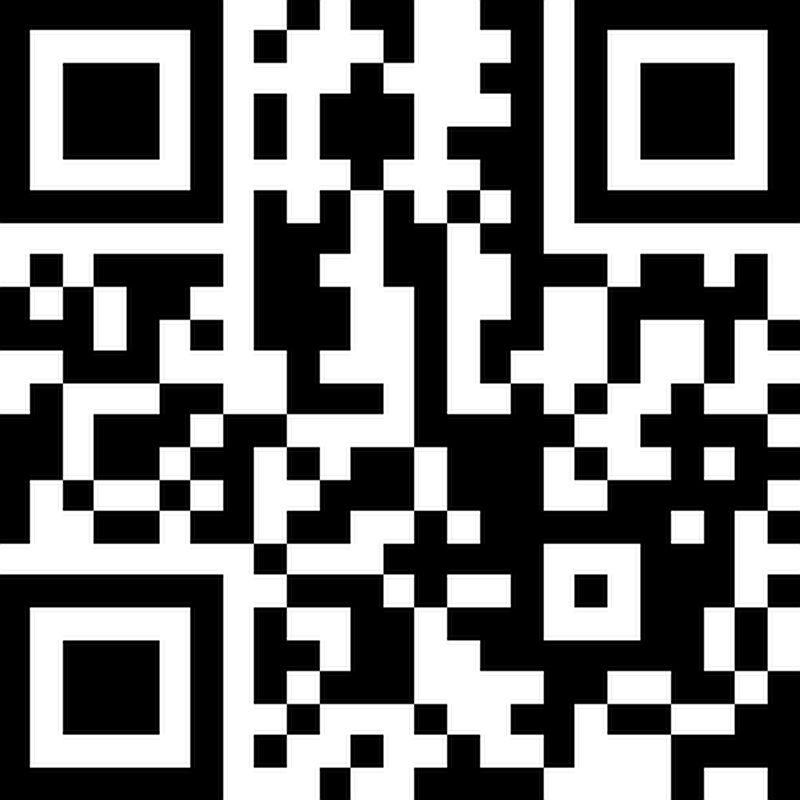
C’est quoi, au juste, un QR code ?
Un QR code (Quick Response Code) est un code-barres en 2D composé de petits carrés noirs (ou colorés) sur un fond généralement blanc.
En le scannant avec l’appareil photo d’un smartphone ou une application dédiée, on peut :
- ouvrir une page web
- afficher un texte (message, consigne…)
- ajouter un contact dans le téléphone
- envoyer un e-mail ou un SMS
- se connecter à un réseau Wi-Fi
- télécharger une appli, etc.
Les principaux types de QR codes
Quand vous créez un QR code, vous devez d’abord choisir ce qu’il va contenir :
- URL / site web : le plus courant (page d’accueil, page de paiement, formulaire, menu, etc.)
- Texte simple : message, instructions, code promo…
- Carte de visite (vCard / MeCard) : nom, téléphone, e-mail, entreprise, etc.
- E-mail pré-rempli : adresse, sujet et corps déjà remplis
- SMS pré-rempli : numéro + message
- Numéro de téléphone : en le scannant, le téléphone propose d’appeler
- Wi-Fi : nom du réseau + mot de passe pour se connecter sans tout retaper
- Localisation : pour ouvrir directement Google Maps / Plans à un endroit précis
Comment créer un QR code : le pas à pas
La méthode la plus simple : utiliser un générateur de QR code en ligne (il en existe de nombreux, gratuits). Le principe reste le même partout.
Étape 1 – Choisir le type de contenu
Sur le générateur de QR code :
- Sélectionnez le type de QR code :
- URL / Website
- Texte
- Wi-Fi
- vCard (contact), etc.
- Par exemple, pour un QR code menant à votre site, choisissez : URL.
Étape 2 – Entrer les informations
Selon le type choisi, vous devrez remplir différents champs :
- Pour un site web : collez l’URL (par ex.
https://www.mon-site.fr - Pour un Wi-Fi :
- Nom du réseau (SSID)
- Type de sécurité (WPA, WPA2…)
- Mot de passe
- Pour une vCard :
- Nom / Prénom
- Téléphone
- Site web (facultatif)
- Société (facultatif)
Vérifiez bien les informations (surtout les URL et les mots de passe Wi-Fi), car un QR code erroné ne fonctionnera pas.
Étape 3 – Générer le QR code
Cliquez sur le bouton du type : “Generate”, “Créer le QR code”, “Create QR”, etc.
En quelques secondes, votre QR code apparaît à l’écran.
Étape 4 – Télécharger votre QR code
Vous pouvez généralement le télécharger sous différents formats :
- PNG : idéal pour le web, les présentations, les documents
- JPG/JPEG : pour un usage général
- SVG / EPS / PDF : pour l’impression professionnelle (qualité vectorielle)
Choisissez le format adapté à votre usage. Si vous allez imprimer en grand format (affiche, panneau), privilégiez SVG, EPS ou PDF.
Personnaliser son QR code (couleurs, logo, design)
Les QR codes n’ont plus besoin d’être tristes et noir & blanc. De nombreux outils permettent de :
- changer la couleur des modules (les petits carrés)
- arrondir les angles
- ajouter un logo au centre (par ex. logo d’entreprise)
- modifier la forme des points (carrés, ronds, etc.)
- ajouter un cadre ou un texte du type « Scannez-moi »
Attention toutefois
- Gardez un fort contraste : par exemple, foncé sur fond clair (évitez le jaune pale sur blanc).
- Évitez les effets graphiques trop extrêmes qui rendent le code illisible.
- Ne couvrez pas trop de surface avec le logo, sinon le smartphone aura du mal à le lire.
QR code statique vs dynamique
Certains générateurs proposent deux catégories :
QR code statique
- Une fois créé, le contenu est figé.
- Si vous changez l’URL, il faut créer un nouveau QR code.
- Parfait pour : menus imprimés, cartes de visite, affiches simples.
QR code dynamique
- Le QR code pointe vers une URL “intermédiaire” que vous pouvez modifier plus tard.
- Vous pouvez changer de site de destination sans réimprimer le QR code.
- Certains services offrent aussi des statistiques : nombre de scans, localisation, type d’appareil…
- Souvent proposés avec une offre payante ou freemium.
Très pratique pour les campagnes marketing, les flyers ou les affiches où l’on veut garder la flexibilité.
Bonnes pratiques pour un QR code lisible
Pour que votre QR code soit facile à scanner, gardez en tête :
- Taille minimale
- Pour un flyer ou une carte de visite : au moins 2 × 2 cm
- Pour une affiche vue de loin : plus grand (par ex. 5–10 cm ou plus)
- Contraste élevé
- Couleur foncée sur fond clair
- Évitez les fonds trop chargés ou colorés derrière le QR code
- Zone de sécurité (marge)
- Laissez un espace blanc autour du QR code (pas de texte collé contre).
- Testez toujours votre QR code
- Scannez-le avec plusieurs smartphones et applications différentes.
- Vérifiez que la page s’ouvre bien, que le Wi-Fi se connecte, etc.
- Lien adapté au mobile
- Le QR code est scanné par un smartphone, donc le site cible doit être responsive (adapté mobile).
Quelques idées d’utilisation
Pour finir, voici quelques exemples concrets :
- Restaurants : QR code vers le menu en ligne ou le système de commande.
- Cartes de visite : QR code vCard pour enregistrer le contact en 1 clic.
- Affiches événementielles : QR code vers la billetterie ou le formulaire d’inscription.
- Magasins : QR code vers une fiche produit, un tutoriel vidéo ou des avis clients.
- Bureaux / maison : QR code Wi-Fi pour permettre aux invités de se connecter facilement.
Conclusion
Créer un QR code est une opération rapide, gratuite et accessible à tous. En résumé, il suffit de :
- Choisir le type de contenu (URL, texte, Wi-Fi, vCard…)
- Renseigner les informations
- Générer le QR code
- Le télécharger et le tester
- L’imprimer ou l’intégrer dans vos supports (flyers, site, carte de visite…)
En savoir plus sur MultiMedia
Subscribe to get the latest posts sent to your email.





Laisser un commentaire