




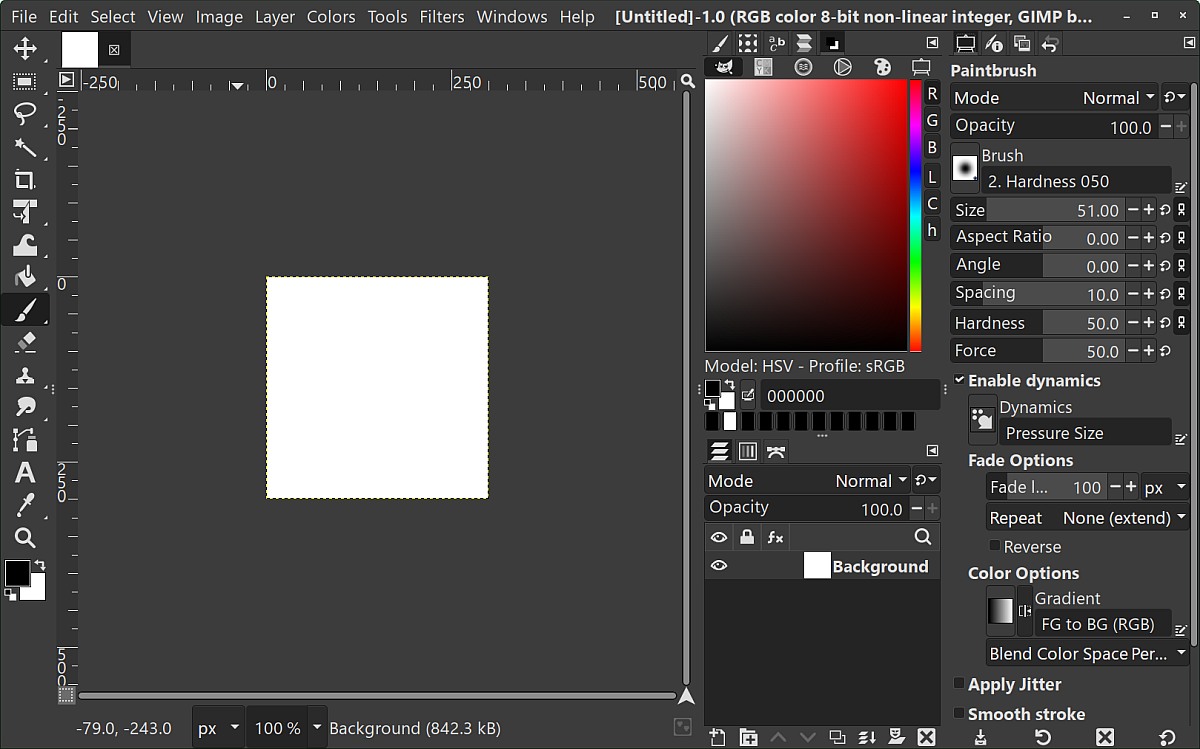
(GIMP 3)
Gimp și Inkscape sunt programe gratuite și open-source pentru crearea și manipularea imaginilor bidimensionale. Gimp este un program de pictură; adică se ocupă în principal de setarea culorilor pixelilor individuali dintr-o imagine. Inkscape este un program de desen; adică reprezintă o imagine ca o structură de date care conține informații despre obiectele dintr-o scenă 2D.
Astfel de programe ilustrează câteva concepte importante, cum ar fi manipularea culorilor, transparența, crearea și editarea formelor, curbele Bezier și (în programele de desen) gruparea obiectelor grafice în structuri ierarhice. Și programele sunt adesea utile chiar și în grafica 3D, pentru lucrul cu imagini texturate.
Gimp, programul de manipulare a imaginilor GNU, este un program gratuit și open-source care are multe dintre capacitățile programului comercial mai cunoscut, Adobe Photoshop. Gimp poate fi folosit atât pentru crearea de imagini de la zero, cât și pentru modificarea imaginilor existente. Este ușor să găsiți documentație și tutoriale despre Gimp, începând cu meniul „Ajutor”.
Gimp poate fi descărcat de pe http://www.gimp.org. Este disponibil pentru Linux, Mac OS și Windows. Această anexă se bazează pe Gimp 2.8, care este cea mai recentă versiune stabilă din ianuarie 2018. Manualul de utilizare este disponibil online la http://docs.gimp.org/2.8/en.
Rețineți că atunci când porniți Gimp 2.8 pentru prima dată, acesta va fi în „modul cu mai multe ferestre”. Mi se pare mult mai ușor să utilizez „modul cu o singură fereastră”, care organizează toate imaginile și dialogurile deschise din Gimp într-o singură fereastră. Pentru a-l utiliza, trebuie doar să activați opțiunea „Single-Window Mode” din meniul „Windows”. Veți vedea apoi o fereastră cu o zonă centrală unde puteți lucra la imagini, cu dialoguri de-a lungul marginilor stânga și dreapta. Zona centrală de editare folosește file atunci când sunt deschise mai multe imagini. Există, de asemenea, file în fereastra de dialog din dreapta care vă permit să accesați mai multe dialoguri diferite.
Dacă vreodată stricați aspectul original al ferestrei, poate fi dificil să vă dați seama cum să îl recuperați. Pentru a face acest lucru: Selectați comanda „Preferences” din meniu. Accesați secțiunea „Window Management” din preferințe. Faceți clic pe „Reset Saved Window Positions to Default Values”. Reporniți Gimp pentru ca modificările să aibă efect. Și, în final, reveniți la modul cu o singură fereastră selectând opțiunea din meniul „Windows”.
Meniul „File” din Gimp are o comandă „New” care vă permite să creați o imagine nouă de la zero. Veți putea seta dimensiunea imaginii și alte proprietăți, cum ar fi culoarea de fundal. Și există o comandă „Open” care vă permite să deschideți o imagine existentă pentru editare.
Salvarea este puțin mai problematică. Comanda „Save” va salva un fișier „.xcf”, care este formatul propriu al Gimp. Un fișier xcf nu este o imagine și poate fi deschis doar cu Gimp. Salvează întregul mediu de editare Gimp, de care aveți nevoie pentru proiecte mai complexe dacă doriți să puteți reveni la editarea lor ulterior.
Pentru a salva un fișier imagine, ar trebui să utilizați comanda „Export” sau „Export As” din meniul „File”. Dacă ați deschis un fișier imagine pentru editare, comanda „Export” devine o comandă „Overwrite” care este utilizată pentru a înlocui imaginea originală cu versiunea editată. Aceste comenzi vă permit să salvați imagini într-o varietate de formate. În general, ar trebui să salvați imaginile în format JPEG sau PNG.
Sursa: David J. Eck, Introduction to Computer Graphics (Eck), LibreTexts, licența CC BY-NC-SA 4.0. Traducere și adaptare Nicolae Sfetcu

Amenințările persistente avansate în securitatea cibernetică – Războiul cibernetic
Această carte esențială servește atât ca analiză detaliată, cât și ca un apel la acțiune pentru oricine este implicat în domeniul securității digitale.

Promovarea afacerilor prin campanii de marketing online
Descoperă cum să-ți promovezi afacerea eficient în era digitală!

Adobe Photoshop pentru începători
Descoperă-ți potențialul creativ și învață să creezi imagini care vor captiva.
Descoperă mai multe la MultiMedia
Abonează-te ca să primești ultimele articole prin email.




Lasă un răspuns