




Descărcarea JDK
Pentru a descărca JDK 1.7, introduceți următoarea adresă URL în browser.
http://www.oracle.com/technetwork/java/javase/downloads/jdk7-downloads-1880260.html. Se va deschide pagina de mai jos.
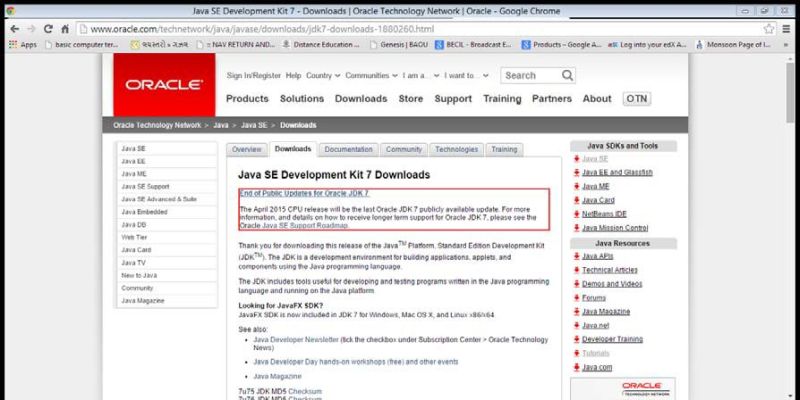
Figura-4
Mergeți în partea de jos a paginii și acceptați acordul de licență și descărcați JDK pentru Windows pe 32 de biți și, respectiv, Windows pe 64 de biți.
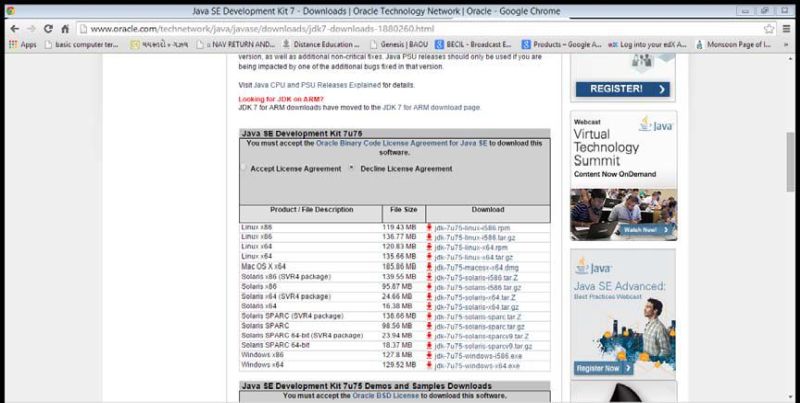
Figura-5
Instalarea JDK
Faceți dublu clic pe fișierul de instalare JDK descărcat și urmați instrucțiunile de pe ecran.
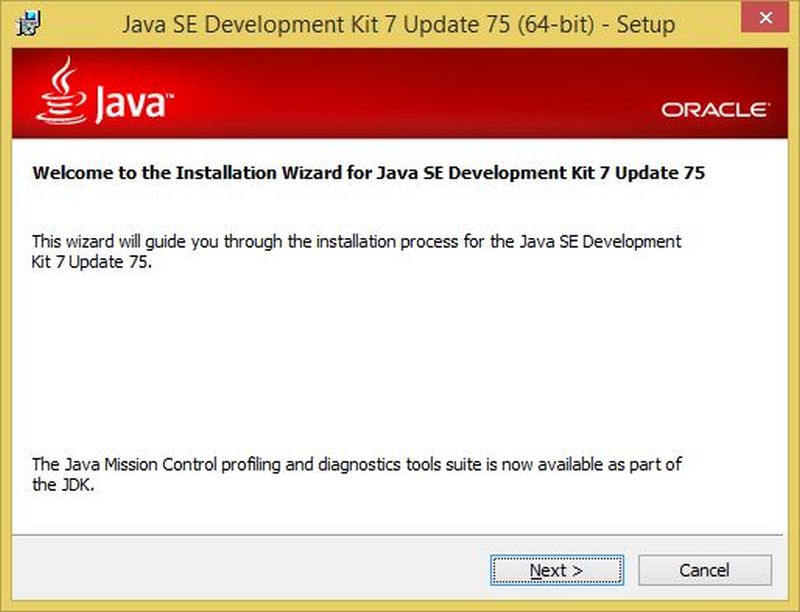
Figura-6
Apăsați butonul Următor
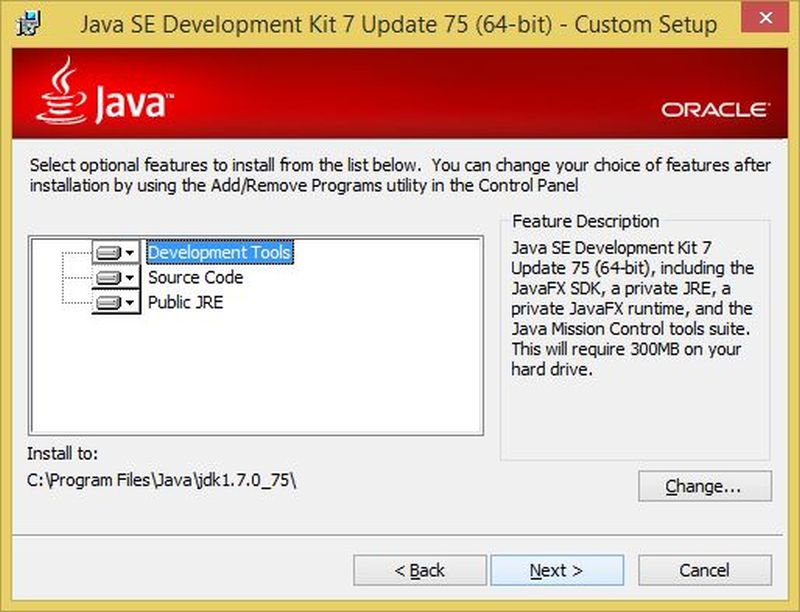
Figura-7
Apăsați butonul Următor pentru a începe instalarea, așa cum se arată mai jos.
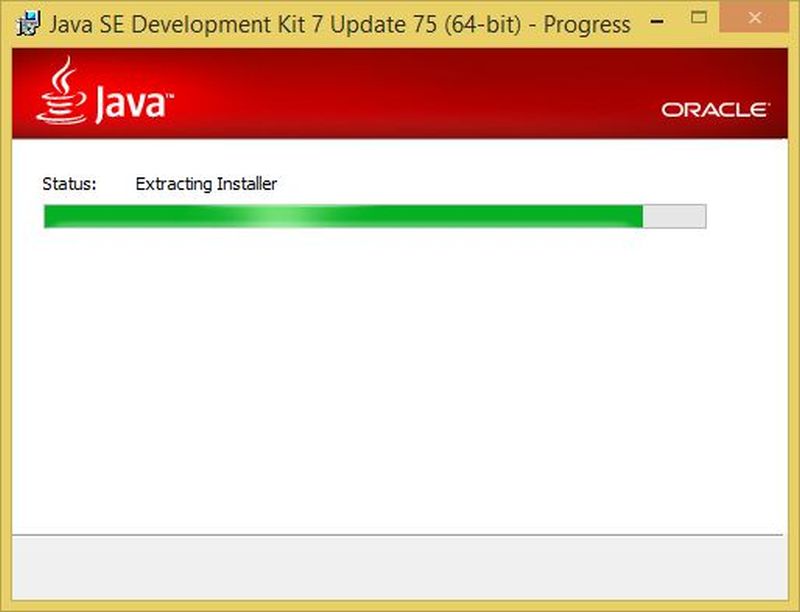
Figura-8
După începerea instalării, vi se va solicita locația de instalare a Java Runtime Environment (JRE).
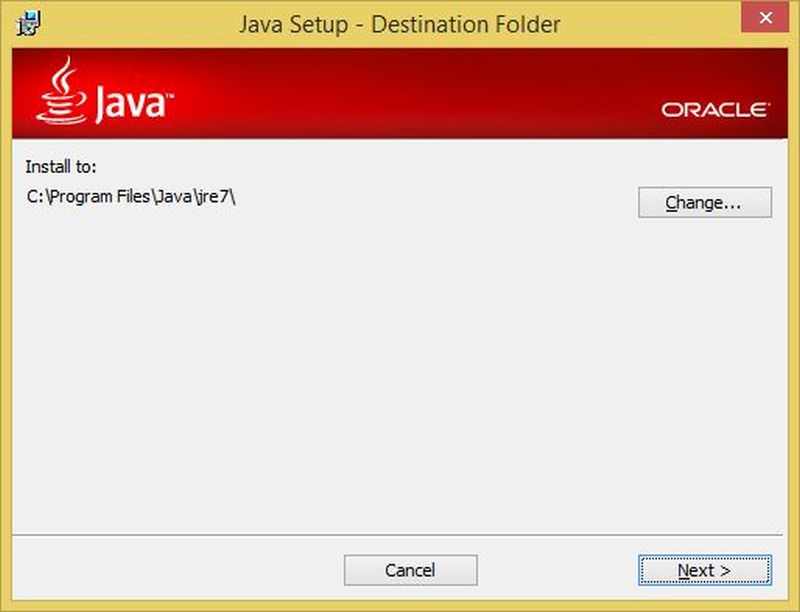
Figura-9
Apăsați butonul Următor pentru a începe instalarea JRE, așa cum se arată mai jos.
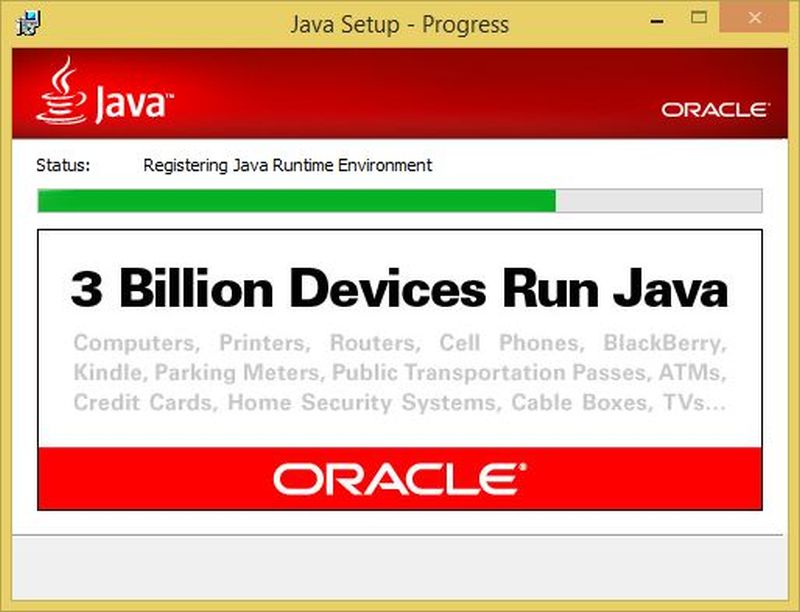
Figura-10
După finalizarea instalării Java SDK, se va afișa următorul ecran.
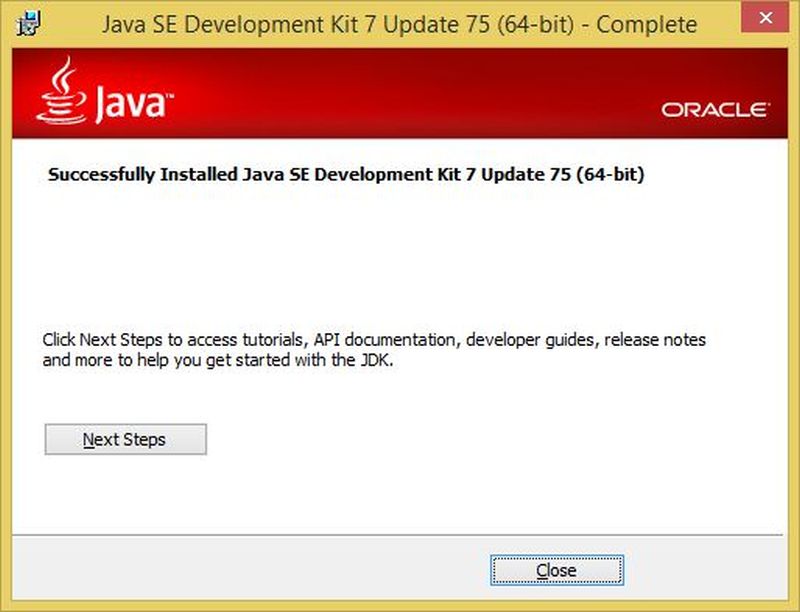
Figura 11
Apăsați butonul de închidere pentru a finaliza instalarea Java SDK.
Pentru a vă asigura că JDK este instalat corect, deschideți un terminal și tastați javac –version, apoi apăsați Enter, așa cum se arată mai jos.
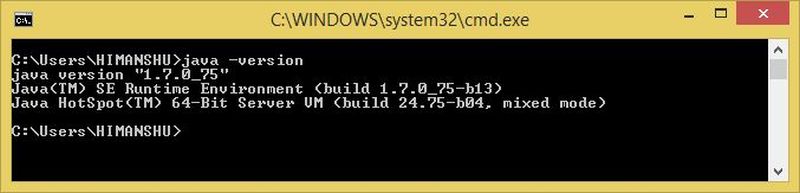
Figura 12
Sursa: Babasaheb Ambedkar (2019) Mobile Application Development, Open University, licența CC BY 4.0. Traducerea și adaptarea © 2025 Nicolae Sfetcu
Descoperă mai multe la MultiMedia
Abonează-te ca să primești ultimele articole prin email.





Lasă un răspuns