




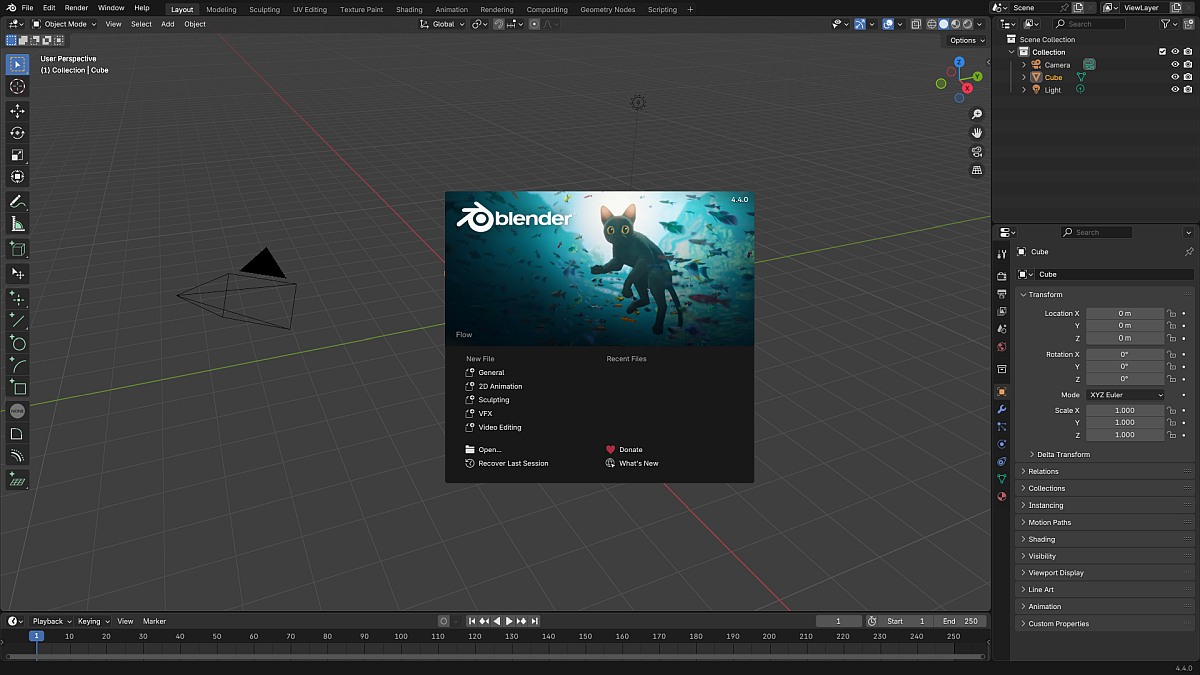
(Blender. Credit: UnnecessaryDecision/Wikimedia Commons. Licența CC0 1.0)
Blender este un program grafic gratuit și open-source cu o comunitate numeroasă de utilizatori. Poate fi folosit pentru a crea și anima scene 3D în mod interactiv. Este un program complex și sofisticat, cu instrumente avansate de modelare și randare, care poate fi folosit pentru a produce grafică și animație profesională.
Blender poate fi descărcat de pe https://www.blender.org/. Site-ul include o mulțime de informații despre ce poate face (https://www.blender.org/features/) și cum se utilizează (https://www.blender.org/support/).
Deși folosim doar o mică parte din capacitățile Blender, cred că este util ca studenții să aibă o oarecare experiență cu modelarea 3D interactivă. Îi ajută să își dezvolte capacitatea de a vizualiza în trei dimensiuni și le permite să vadă rolul pe care îl joacă concepte fundamentale precum transformările, iluminarea și materialele, precum și texturile în aplicațiile reale. Majoritatea oamenilor sunt intimidați, la început, de interfața complexă a lui Blender, dar, de fapt, nu este dificil să înveți cum să îl folosești pentru sarcini de bază.
Noțiuni de bază
Blender are o interfață unică, care este consistentă pe Windows, MacOS și Linux. Funcționează cel mai bine cu un ecran destul de mare și un mouse cu trei butoane. O tastatură numerică este, de asemenea, utilă. Rotița de derulare de pe majoritatea mouse-urilor funcționează ca al treilea buton al mouse-ului. Dacă folosești un mouse Apple, trebuie să activezi suportul pentru mai multe butoane în setările de preferințe ale mouse-ului. Blender poate fi configurat să emuleze un buton din mijloc al mouse-ului folosind combinația butonului stâng al mouse-ului cu tasta ALT sau Option; această funcție poate fi activată în secțiunea „Input” din „User Preferences” din Blender, în meniul „File”.
Această secțiune discută despre modul în care funcționează aspectele fundamentale ale conceptelor de grafică 3D în Blender, inclusiv obiecte geometrice, transformări, lumină, materiale și texturi. Consultați Secțiunea 1.2 pentru o introducere de bază în aceste concepte, dacă nu ați citit deja capitolele relevante ale cărții.
Vizualizarea 3D
Fereastra Blender este împărțită în secțiuni care nu se suprapun, care sunt numite „cadre”, sau uneori „ferestre”, chiar dacă sunt de fapt doar panouri într-o fereastră. Cadrele pot conține la rândul lor secțiuni mai mici pe care le voi numi „panouri”. Aspectul este foarte personalizabil.
Dacă nu ați personalizat aspectul, cadrul central al ferestrei este un cadru mare de „Vizualizare 3D” care arată o vedere a scenei 3D la care lucrați. La pornire, acesta conține o scenă implicită simplă. Iată cum arată, mult redus față de dimensiunea sa obișnuită, cu adnotări la o parte din conținutul său:
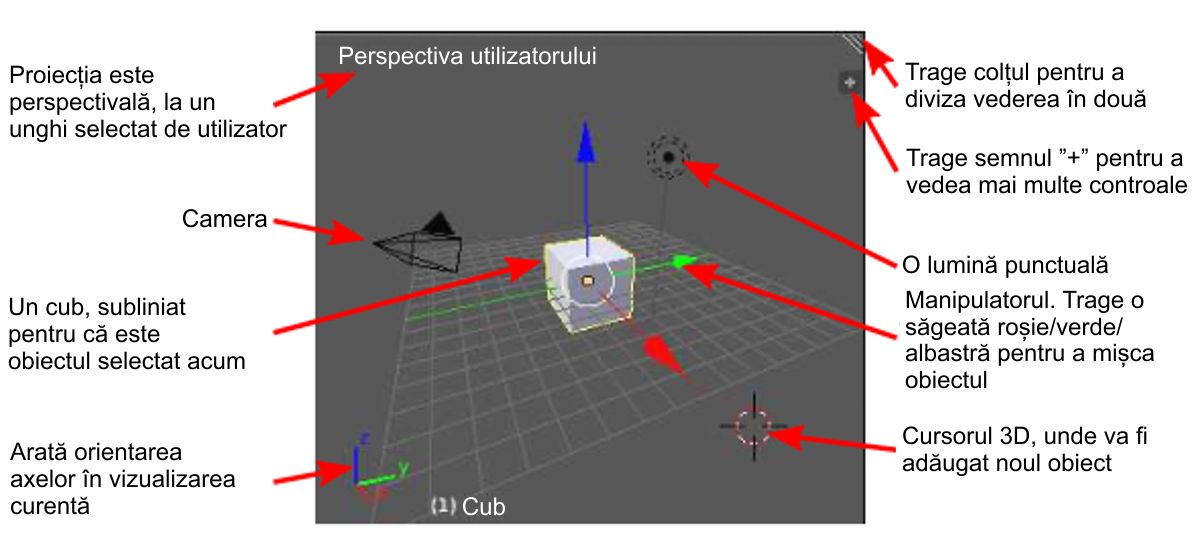
Cadrul Vizualizării 3D include, de asemenea, un panou Tools de-a lungul marginii stângi și un panou de antet îngust în partea de jos.
Singurul lucru din vizualizarea 3D care va fi vizibil în scena randată este cubul. Camera reprezintă punctul de vedere din care va fi realizată imaginea. Lumina punctuală oferă iluminare scenei. Celelalte elemente din vizualizarea 3D sunt acolo pentru a vă ajuta să editați scena sau să înțelegeți ce vedeți. Grila se află în planul xy. Manipulatorul vă permite să transformați obiectul. Cursorul 3D marchează un punct în spațiul 3D care este utilizat pentru mai multe operațiuni de editare. Observați semnul plus, care dezvăluie un alt panou de controale; pentru a ascunde un astfel de panou, trageți limita acestuia la marginea cadrului. Observați triunghiul din colțul din dreapta sus. Dacă trageți triunghiul, cadrul este împărțit în două cadre. Puteți elimina un cadru unindu-l cu vecinul său: Faceți clic dreapta pe limita dintre cele două cadre, selectați „Join” din meniul pop-up și faceți clic pe cadrul pe care doriți să îl eliminați.
Fereastra Vizualizare 3D vă arată o proiecție bidimensională a unei lumi tridimensionale. Trebuie să puteți schimba vizualizarea, pentru a privi lumea dintr-un punct de vedere diferit. Acest lucru se poate face folosind mouse-ul sau folosind tastele de pe tastatura numerică sau „numpad”. (Tastatura numerică, dacă aveți una, este grupul de taste din dreapta tastaturii. Dacă nu aveți o tastatură numerică, puteți găsi comenzi echivalente în meniul „Vizualizare” din panoul de antet din partea de jos a Vizualizării 3D.)
Notă importantă: În Blender, apăsările de taste sunt trimise către cadrul care conține cursorul mouse-ului. Acest lucru nu respectă practica standard a interfeței grafice. Înseamnă că cursorul mouse-ului trebuie să fie în Vizualizarea 3D pentru ca apăsările de taste să fie trimise către acel cadru. Când apăsarea unei taste nu pare să facă nimic, verificați poziția cursorului mouse-ului!
Pentru a schimba vizualizarea cu mouse-ul, utilizați butonul din mijloc al mouse-ului. Trageți cu butonul din mijloc al mouse-ului pentru a roti vizualizarea. Țineți apăsată tasta Shift în timp ce trageți pentru a transla vizualizarea (adică, mutați-o în sus/jos și la stânga/dreapta). Țineți apăsată tasta Control în timp ce trageți pentru a mări vizualizarea; mișcați mouse-ul în sus pentru a mări sau în jos pentru a micșora. De asemenea, puteți mări și micșora vizualizarea cu ajutorul rotiței de derulare a mouse-ului.
Tastatura numerică sau comenzile echivalente din meniul „View” pot fi utilizate și pentru a modifica și a mări vizualizarea. Dar, mai important, acestea pot fi utilizate pentru a selecta anumite puncte de vedere comune. Vizualizarea inițială din cadrul Vizualizării 3D este o proiecție în perspectivă a lumii dintr-un punct care se află în afara tuturor celor trei axe de coordonate. Cu toate acestea, pentru lucrul asupra lumii, este în general mai bine să utilizați o proiecție ortografică. Utilizați tasta „5” de pe tastatura numerică pentru a comuta între tipurile de proiecție. Utilizați tastele „1”, „3” și „7” de pe tastatura numerică pentru a selecta proiecții pe planurile xz, yz și xy. Acestea sunt probabil cele mai utile vizualizări pentru modelare și verificarea lumii. Utilizarea tuturor celor trei proiecții vă poate oferi o idee bună despre pozițiile 3D ale obiectelor din scenă. Vizualizarea camerei („0” de pe tastatura numerică) este, de asemenea, foarte utilă pentru modelare. Iată o listă cu toate comenzile de pe tastatura numerică:
- Tastatura numerică 0 — Vedere din cameră. Apăsați din nou tastatura numerică 0 pentru a reveni la vizualizarea anterioară a utilizatorului. Vizualizarea camerei este importantă deoarece este ceea ce veți vedea atunci când randați o imagine.
- Tastatura numerică 1 — Vedere din „față”, perpendiculară pe planul xz.
- Tastatura numerică 3 — Vedere din „lateral”, perpendiculară pe planul yz.
- Tastatura numerică 7 — Vedere de „sus”, perpendiculară pe planul xy.
- Tastatura numerică 5 — Comută între proiecția ortografică și cea în perspectivă.
- Tastatura numerică 2, 4, 6, 8 — Rotește vizualizarea.
- Tastatura numerică +, – — Mărire și micșorare.
- Tastatura numerică . — Mărire pentru a afișa obiectul sau obiectele selectate. (Tasta „Home” va aduce toate obiectele în vizualizare.)
- Tastatura numerică / — Afișați doar obiectul sau obiectele selectate. Apăsați din nou tastatura numerică -/ pentru a reveni la vizualizarea completă. Această funcție este foarte utilă atunci când editați un obiect.
Sursa: David J. Eck, Introduction to Computer Graphics (Eck), LibreTexts, licența CC BY-NC-SA 4.0. Traducere și adaptare Nicolae Sfetcu

Introducere în inteligența artificială
Pășește în era digitală pregătit să înțelegi și să aplici conceptele care schimbă lumea!

Excel – Ghid pentru începători
Stăpânește Excelul, pas cu pas – chiar dacă e prima dată când îl folosești!

Amenințările persistente avansate în securitatea cibernetică – Războiul cibernetic
Această carte esențială servește atât ca analiză detaliată, cât și ca un apel la acțiune pentru oricine este implicat în domeniul securității digitale.
Descoperă mai multe la MultiMedia
Abonează-te ca să primești ultimele articole prin email.





Lasă un răspuns