
Decuparea, comprimarea, schimbarea culorii și transparența imaginii în PowerPoint

|

Pentru a decupa imaginea / forma, faceți clic pe pictograma Crop în meniul Picture Format. Vor apărea liniile de decupare – mutați-le făcând clic și glisând, iar imaginea va fi decupată automat. Rețineți că, spre deosebire de un program precum … Citeşte mai mult

Ajustarea imaginilor, formelor și casetelor de text în PowerPoint

|

După ce ați introdus obiectul, îl puteți schimba în mai multe moduri. Asigurați-vă că este selectat (faceți clic pe el o dată) pentru a face următoarele: Primele trei opțiuni vor funcționa atât cu fotografii / imagini, cât și cu forme. … Citeşte mai mult

Schimbarea formei casetei de text pentru titlu în PowerPoint

|

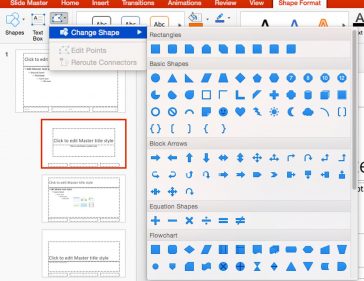
Asigurați-vă că vă aflați pe Slide Master principal (cel din partea de sus a coloanei din stânga). Faceți clic pe marginea casetei de text Title, apoi mergeți la meniul Shape Format. Faceți clic pe butonul Edit Shape, apoi alegeți Change … Citeşte mai mult

Schimbarea bulinelor din liste în PowerPoint

|

Asigurați-vă că vă aflați pe Master Slide Main (cel din partea de sus a coloanei din stânga). Puneți cursorul oriunde cu clic pentru a edita textul stilului principal. Faceți clic dreapta și alegeți Bullets (sau Numbering) din meniul de comenzi … Citeşte mai mult

Diapozitive master în PowerPoint

|

Pentru a face modificări la formatul tuturor diapozitivelor dvs. simultan, utilizarea diapozitivului master este probabil cea mai bună idee. Master este ceea ce controlează modul în care vor arăta diapozitivele dvs.: ce fonturi, culori, buline etc., vor fi utilizate pe … Citeşte mai mult

Schimbarea fundalului în PowerPoint

|

Pentru a schimba fundalul, faceți clic pe pictograma Background Styles sau , pentru mai mult control, faceți clic pe pictograma Expand din grupul Background (sau alegeți opțiunea Format Background… în caseta de dialog Background Styles). În caseta de dialog Format … Citeşte mai mult

Adăugarea unui design în PowerPoint

|

Șabloanele de design sunt fundalurile atractive pe care le-ați putut vedea pe alte prezentări. În general, doriți să utilizați același design pentru toate slide-urile din o prezentare a dvs. Făcând clic pe meniul Design și mutând mouse-ul peste diferitele imagini … Citeşte mai mult

Reordonarea diapozitivelor în PowerPoint

|

Dacă diapozitivele pe care doriți să le deplasați sunt unul lângă celălalt, le puteți „glisa și da drumul” în vizualizarea normală. Faceți clic pe miniatura diapozitivului în coloana din stânga și trageți-o acolo unde doriți să fie plasata. Când vedeți … Citeşte mai mult

Modificarea aranjării diapozitivelor în PowerPoint

|

PowerPoint este un instrument excelent pentru prezentări de orice fel, fie în clasă, fie în cadrul unei conferințe. O prezentare PowerPoint este formată dintr-o serie de diapozitive care pot fi proiectate (afișate electronic) sau tipărite într-o varietate de formate de … Citeşte mai mult

1 2