




Poate fi necesar să ștergeți coloane sau rânduri întregi de date dintr-o foaie de lucru. Această nevoie poate apărea dacă trebuie să eliminați fie coloane, fie rânduri goale dintr-o foaie de lucru, fie coloane și rânduri care conțin date. Metodele de eliminare a conținutului celulelor au fost abordate mai devreme și pot fi folosite pentru a șterge datele nedorite. Cu toate acestea, dacă nu doriți un rând sau o coloană goală în registrul de lucru, o puteți șterge urmând următorii pași:
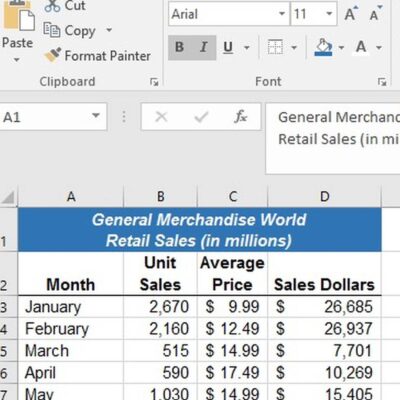
- Faceți clic pe celula A3 plasând cursorul mouse-ului peste locația celulei și făcând clic pe butonul stâng al mouse-ului.
- Faceți clic pe săgeata în jos de pe butonul Delete (Ștergere) din grupul Cells (Celule) din fila Home (Acasă) a Ribbon (Panglicii).
- Faceți clic pe opțiunea Delete Sheet Rows (Ștergeți rândurile foii) din meniul drop-down (consultați Figura 1.31). Aceasta elimină rândul 3 și mută toate datele (sub rândul 2) din foaia de lucru cu un rând în sus.
Comenzi rapide de la tastaturăȘtergerea rândurilor
|
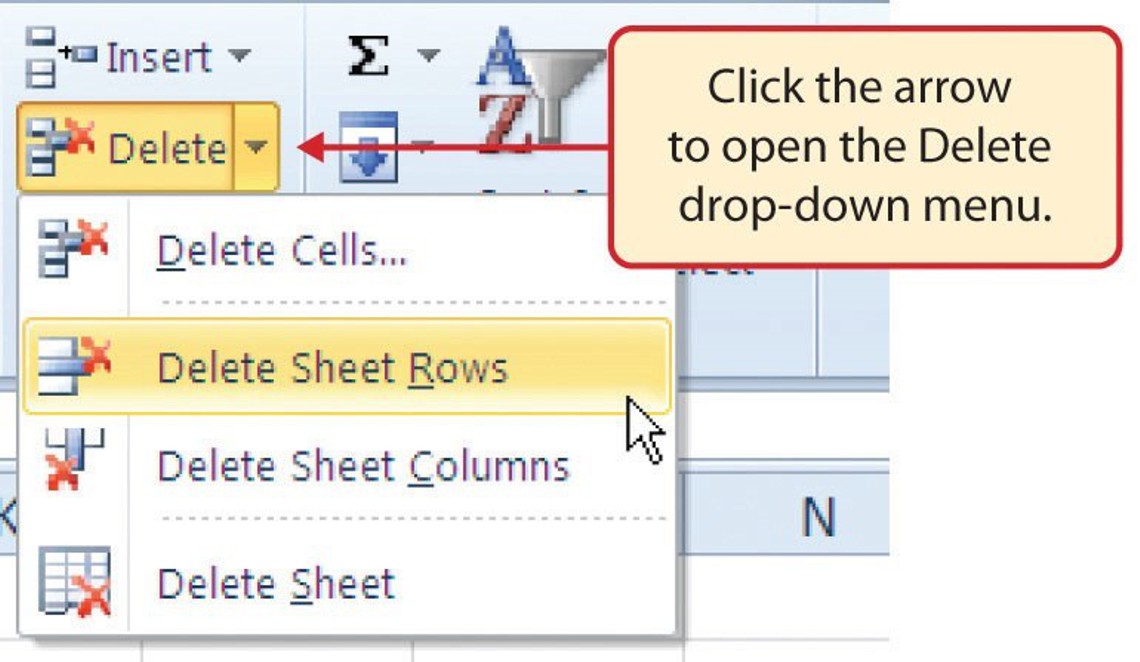 (Ștergeți meniul drop-down)
- Faceți clic pe celula C1 plasând cursorul mouse-ului peste locația celulei și făcând clic pe butonul stâng al mouse-ului.
- Faceți clic pe săgeata în jos de pe butonul Ștergere din grupul Celule din fila Acasă a Panglicii.
- Faceți clic pe opțiunea Delete Sheet Columns din meniul drop-down (vezi Figura 1.31). Aceasta elimină coloana C și mută toate datele din foaia de lucru (în dreapta coloanei B) pe o coloană la stânga.
- Salvați modificările în registrul dvs. de lucru făcând clic pe butonul Save (Salvare) de pe panglica Acasă; sau selectând opțiunea Save (Salvare) din meniul Fișier.
Comenzi rapide de la tastaturăȘtergerea coloanelor
|
Reîmprospătarea aptitudinilorȘtergerea coloanelor și a rândurilor
|
Concluzii
|
Sursa: Barbara Lave, Diane Shingledecker, Julie Romey, Noreen Brown, And Mary Schatz – Beginning Excel. Licența CC BY 4.0. Traducere și adaptare de Nicolae Sfetcu
© 2022 MultiMedia Publishing, Ghidul practic Excel, Volumul 1

Promovarea afacerilor prin campanii de marketing online
Descoperă cum să-ți promovezi afacerea eficient în era digitală!

Rețele de comunicații 5G
Descoperă cum 5G transformă lumea și pregătește-te să fii parte din viitor.

Telelucru (Telework)
Resursa ideală pentru profesioniști, angajatori și freelanceri care vor să navigheze eficient în era muncii la distanță.
Descoperă mai multe la MultiMedia
Abonează-te ca să primești ultimele articole prin email.



Lasă un răspuns