




După ce creați un nou registru de lucru, va trebui să schimbați numele fișierului și să alegeți o locație pe computerul dvs. sau în rețea pentru a salva acel fișier. Este important să vă amintiți unde salvați acest registru de lucru pe computer sau rețea, deoarece veți utiliza acest fișier în secțiunea „Introducerea, editarea și gestionarea datelor” pentru a construi registrul de lucru prezentat în Figura 1.1. Procesul de salvare poate fi diferit cu diferite versiuni de Excel. Vă rugăm să vă asigurați că urmați pașii pentru versiunea de Excel pe care o utilizați. Următorii pași explică modul de salvare a unui registru de lucru nou și atribuirea acestuia a unui nume de fișier.
Salvarea registrului de lucru în Excel 2013
- Dacă nu ați făcut deja acest lucru, deschideți un registru de lucru gol în Excel.
- Când salvați registrul de lucru pentru prima dată, faceți clic pe fila File.
- Faceți clic pe butonul Save As din partea stângă sus a ferestrei de vizualizare Backstage. Aceasta va deschide caseta de dialog Save As, așa cum se arată în Figura 1.11.
- Faceți clic în caseta File Name din partea de jos a casetei de dialog Save As și utilizați tasta BACKSPACE pentru a elimina numele implicit curent al registrului de lucru.
- Tastați numele fișierului: CH1 GMW Sales Data.
- Faceți clic pe butonul Desktop din partea stângă a casetei de dialog Save As dacă doriți să salvați acest fișier pe desktop. Dacă doriți să salvați acest registru de lucru într-o altă locație, cum ar fi o unitate USB, selectați locația preferată.
- Faceți clic pe butonul Save din partea dreaptă jos a casetei de dialog Save As.
- Pe măsură ce continuați să lucrați la registrul dvs. de lucru, veți dori să salvați frecvent făcând clic pe butonul Save de pe banda Home; sau selectând opțiunea Save din meniul File.
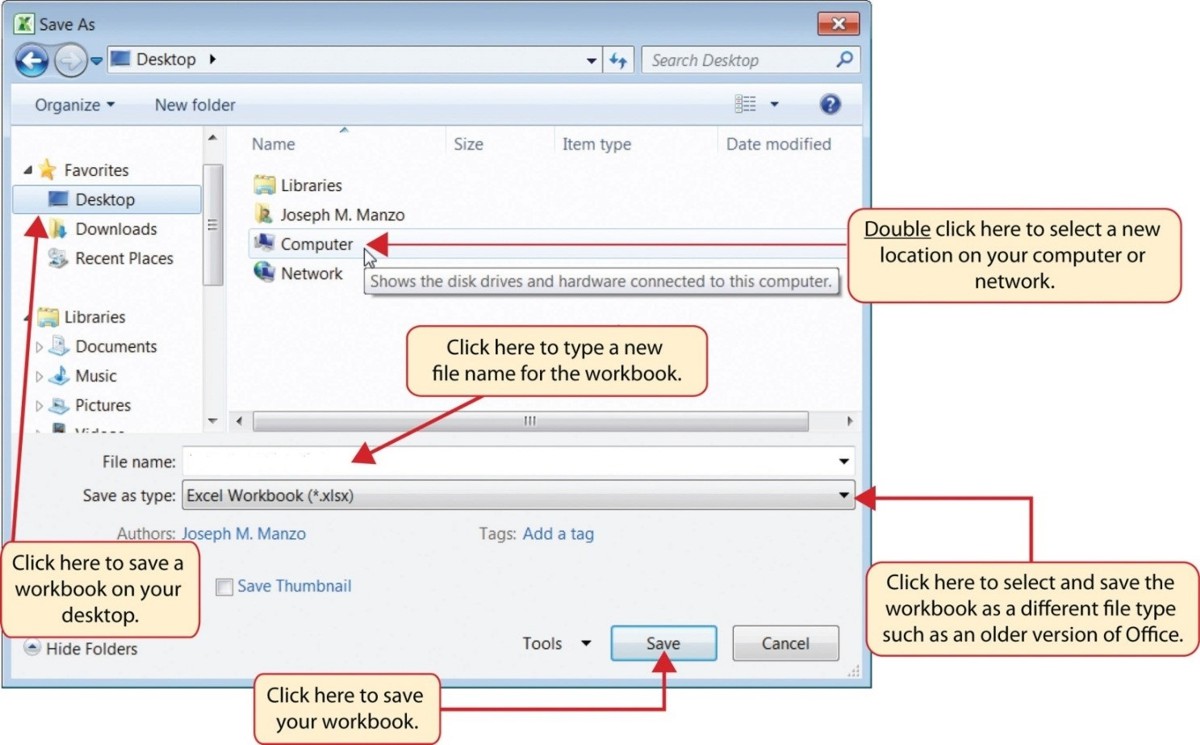 (Caseta de dialog Save As în Excel 2013)
Salvarea registrului de lucru în Excel 2016
- Dacă nu ați făcut deja acest lucru, deschideți un registru de lucru gol în Excel.
- Faceți clic pe fila File și apoi pe butonul Save As în partea stângă a ferestrei de vizualizare Backstage. Aceasta va deschide caseta de dialog Save As.
- Stabiliți o locație pentru salvare pe computerul dvs. făcând clic pe Browse din partea stângă pentru a deschide caseta de dialog Save As.
- Faceți clic în caseta File Name din partea de jos a casetei de dialog Save As. Tastați noul nume de fișier: CH1 GMW Sales Data
- Examinați setările de pe ecran pentru corectitudine și faceți clic pe butonul Save.
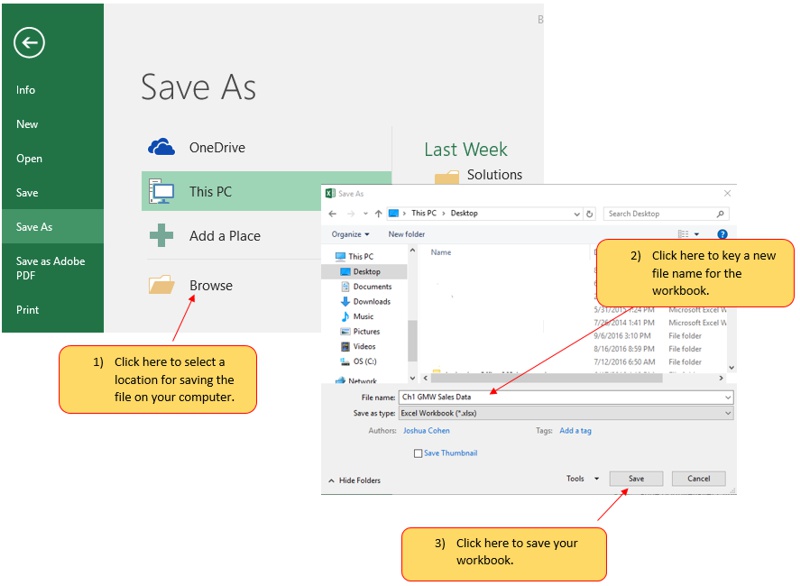 (Dialog Save As în Excel 2016)
Comenzi rapide de la tastatură
Save As
- Apăsați tasta F12 și utilizați tastele tab și săgeată pentru a naviga în jurul casetei de dialog Save As. Folosiți tasta ENTER pentru a face o selecție.
- Sau apăsați tasta ALT de pe tastatură. Veți vedea litere și cifre, numite Key Tips, pe panglică. Apăsați tasta F de pe tastatură pentru fila File și apoi tasta A. Aceasta va deschide caseta de dialog Save As.
Rezumat
Salvarea registrelor de lucru (Save As)
- Faceți clic pe fila File de pe panglică.
- Faceți clic pe opțiunea Save As.
- Selectați o locație pe computer.
- Faceți clic în caseta File name și tastați un nou nume de fișier, dacă este necesar.
- Faceți clic pe săgeata în jos de lângă caseta „Save as type” și selectați tipul de fișier adecvat, dacă este necesar.
- Faceți clic pe butonul Save.
Sursa: Barbara Lave, Diane Shingledecker, Julie Romey, Noreen Brown, And Mary Schatz – Beginning Excel. Licența CC BY 4.0. Traducere și adaptare de Nicolae Sfetcu
© 2021 MultiMedia Publishing, Ghidul practic Excel, Volumul 1
Toate capturile de ecran care apar în acest text sunt cu drepturi de autor ale Microsoft Corporation. Toate drepturile rezervate. Au fost utilizate cu permisiunea Microsoft Corporation. Telework.ro nu este afiliat și nici nu a fost autorizat, sponsorizat sau aprobat în alt mod de Microsoft Corporation.

Ghid marketing pe Internet
Descoperă Secretele Marketingului Online cu o Carte Gratuită!

Traducere şi traducători
Ghidul esențial pentru toți cei pasionați de arta traducerii și complexitatea comunicării interculturale.

Inteligența competitivă – Concept – Studii
Inteligența competitivă: instrumentul esențial pentru succesul în afaceri
Descoperă mai multe la MultiMedia
Abonează-te ca să primești ultimele articole prin email.





Lasă un răspuns