




Utilizarea registrelor de lucru Excel care au fost create de alții este o modalitate foarte eficientă de a lucra, deoarece elimină necesitatea de a crea foi de lucru cu date de la zero. Cu toate acestea, este posibil să descoperiți că pentru a vă îndeplini obiectivele, trebuie să adăugați coloane sau rânduri suplimentare de date. În acest caz, puteți insera coloane sau rânduri goale într-o foaie de lucru. Următorii pași demonstrează cum se face acest lucru:
- Faceți clic pe celula C1 din foaia de lucru Sheet1, plasând cursorul mouse-ului peste locația celulei și făcând clic pe butonul stâng al mouse-ului.
- Faceți clic pe săgeata în jos de pe butonul Insert din fila Home a Panglicii (consultați Figura 1.28).
 (Butonul de inserare (săgeata în jos))
- Faceți clic pe opțiunea Insert Sheet Columns din meniul derulant (vezi Figura 1.29). O coloană goală va fi inserată în stânga coloanei C. Conținutul care era anterior în coloana C apare acum în coloana D. Rețineți că coloanele sunt întotdeauna inserate în stânga celulei activate.
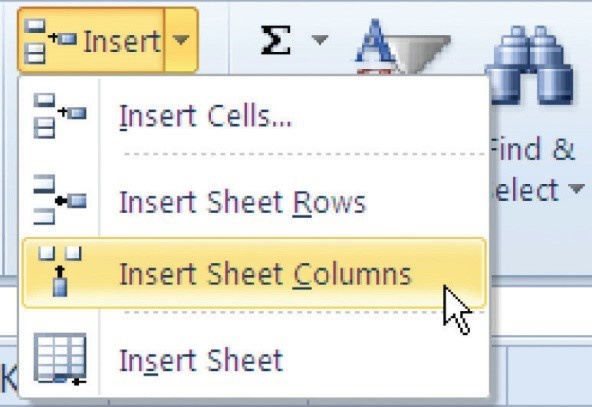 (Inserați meniul derulant)
Comenzi rapide de la tastaturăInserarea coloanelor
|
- Faceți clic pe celula A3 din foaia de lucru Sheet1, plasând cursorul mouse-ului peste locația celulei și făcând clic pe butonul stâng al mouse-ului.
- Faceți clic pe săgeata în jos de pe butonul Insert din fila Home a Panglicii (consultați Figura 1.28).
- Faceți clic pe opțiunea Insert Sheet Rows din meniul derulant (consultați Figura 1.29). Un rând gol va fi inserat deasupra rândului 3. Conținutul care era anterior în rândul 3 apare acum în rândul 4. Rețineți că rândurile sunt întotdeauna inserate deasupra celulei activate.
Comenzi rapide de la tastaturăInserarea rândurilor
|
Reîmprospătarea aptitudinilorAfișarea coloanelor și rândurilor
|
Sursa: Barbara Lave, Diane Shingledecker, Julie Romey, Noreen Brown, And Mary Schatz – Beginning Excel. Licența CC BY 4.0. Traducere și adaptare de Nicolae Sfetcu
© 2021 MultiMedia Publishing, Ghidul practic Excel, Volumul 1
Toate capturile de ecran care apar în acest text sunt cu drepturi de autor ale Microsoft Corporation. Toate drepturile rezervate. Au fost utilizate cu permisiunea Microsoft Corporation. Telework.ro nu este afiliat și nici nu a fost autorizat, sponsorizat sau aprobat în alt mod de Microsoft Corporation.

Introducere în inteligența artificială
Pășește în era digitală pregătit să înțelegi și să aplici conceptele care schimbă lumea!
Ghid Facebook pentru utilizatori
Un ghid complet îți oferă toate informațiile esențiale pentru a naviga eficient pe Facebook.

Marketing ecologic în Uniunea Europeană
Într-o economie globalizată, nivelurile medii de consum sunt în creştere ca urmare: a populaţiei mondiale în creştere; sporirii numărului de consumatori cu venituri medii şi mici şi extinderii unei culturi generale a consumului; sistemelor economice din societăţile industrializate bazate pe … Citeşte mai mult
Descoperă mai multe la MultiMedia
Abonează-te ca să primești ultimele articole prin email.




Lasă un răspuns